
Показ погоды на экране блокировки
По умолчанию погода не отображается на дисплее блокировки, но в оболочке MIUI есть встроенное приложение «Темы», в котором можно скачать определенный стиль, содержащий погодный виджет. Для этого необходимо:
- Перейти в приложение «Темы»;
- Найти тему, которая может содержать виджет погоды на экране блокировки. Таких очень много, к примеру, тема «Nuhanainu V11» для MIUI 11;

- Скачать тему;
- Перейти на главную страницу и внизу нажать на ярлык с логотипом человека;

- Зайти в раздел «Стиль блокировки»;
- Выбрать стиль, который только что был скачан и нажать «Применить», после чего виджет новой темы будет подтягивать данные с установленного на телефон по умолчанию приложения «Погода».

Как изменить настройки конфиденциальности Android 10
Хорошей новостью является то, что с Android 10 вы можете быть на любом устройстве и найти свои настройки конфиденциальности в одном месте. Google сделал это обязательным для всех производителей, чтобы упростить задачу и избавить пользователей от необходимости копаться в сложных меню.
Если вы используете Android 10, перейдите в «Настройки»> «Конфиденциальность», чтобы получить доступ и настроить все свои настройки конфиденциальности из одного места. Здесь вы сможете увидеть следующие варианты:
Использование специальных возможностей – вы увидите эту опцию прямо в верхней части меню конфиденциальности. Он сообщает вам, какие приложения имеют полный доступ к вашему устройству. Эти приложения могут просматривать и контролировать ваш экран, действия и входные данные, включая такие вещи, как вводимый вами пароль или отправленное вами SMS. В левом нижнем углу экрана специальных возможностей есть небольшая опция «Настройки», из которой вы можете контролировать эти разрешения.
Диспетчер разрешений – при нажатии на это открывается аккуратный вид приложений с доступом к вашим контактам, камере, хранилищу, расположению, микрофону, датчикам тела, SMS и многому другому. С помощью этого параметра вы можете отклонить или утвердить разрешения для отдельных приложений. Для разрешения местоположения Android 10 предоставляет три варианта для каждого приложения. К ним относятся: «Разрешить все время», «Разрешить только при использовании приложения» или «Запретить». Вы можете настроить доступ к местоположению всех ваших приложений на основе этих параметров. Например, вы, возможно, не делитесь своим местоположением с Uber и Lyft все время. Для таких приложений вы можете использовать местоположение только во время использования приложения.
Показывать пароли – вы можете переключать этот параметр, чтобы кратко отображать пароли при вводе их в приложения и веб-сайты.
Блокировка экрана – Вы можете выбрать отображение содержимого ваших уведомлений на заблокированном экране, включив этот параметр, или отключите его, если хотите скрыть содержимое уведомлений.
Дополнительно – нажав на меню «Дополнительно», вы можете изменить настройки, такие как история местоположений Google, элементы управления «Активность», «Реклама», «Использование и диагностика».
Реклама – в вашем меню конфиденциальности вы также увидите опцию управления поведением рекламы. Вы можете отказаться от персонализированной рекламы, просто нажав опцию «Реклама». Это не позволит Google использовать ваши действия по телефону для нацеливания на вас раздражающих персонализированных объявлений. Имейте в виду, что активация этой опции не удалит рекламу полностью. Это будет просто гарантировать, что они не персонализированы на основе информации, которую Google собирает от вас.
Так что это было полное изложение всех основных функций конфиденциальности Android 10. Вы также можете проверить наше быстрое видео ниже для всего нового в Android 10.
Читайте дальше: Самые заметные новые функции Android 11, которые мы нашли до сих пор
Источник записи: https://www.androidauthority.com
Свободное пространство с галереей
Подобно функции «Освободить место» в Google Фото, MIUI теперь имеет идентичную функцию в своем родном приложении «Галерея». Однако подход к освобождению хранилища совершенно другой. Приложение Галерея автоматически обнаруживает мемы, старые и тяжелые видео, некачественную графику от WhatsApp. и другие ненужные медиа-файлы. После этого вы можете пойти дальше и удалить эти медиа-файлы одним нажатием. Это замечательный способ удалить все фотографии «доброго утра», которые вы получили в WhatsApp. Чтобы получить доступ к этой функции, просто откройте приложение «Галерея», коснитесь 3-точечного меню и выберите «Освободить место». Теперь приложение Галерея сделает свое волшебство.
Безопасность MIUI 13
Хорошо поработали в Xiaomi и над безопасностью MIUI 13. Компания изменила алгоритмы работы функции распознавания лица, которые научились работать только с лицом, а не всей верхней частью тела.
У пользователей появилась возможность быстро добавить водяные знаки на конфиденциальные документы, а функция защиты от мошенничества предотвращает установку фейковых программ и умеет анализировать ссылки на предмет мошенничества, предупреждая о попытках вас обмануть.
Повышенная производительность
Xiaomi внесла целый ряд улучшений, напрямую увеличивающих производительность MIUI 13, скорость ее работы и плавность интерфейса. В первую очередь, это касается новых функций Liquid Storage, Atomized Memory и Focus Computation.
В компании утверждают, что внедрение этих функций и оптимизация оболочки позволили на 20-26% увеличить скорость работы системных приложений, а сторонние программы теперь работают на 15-52% быстрее. К примеру, Xiaomi Mix 4 теперь может без проблем может работать с 14 приложениями в фоновом режиме, а после трех лет использования Xiaomi Mi 11 Pro его производительность при чтении/записи снижается всего на 5%. И это притом, что через три года деградация скорости работы накопителей других Android-смартфонов достигает 50%.
Liquid Storage
Настолько минимальная деградация работы накопителя после трех лет работы, в первую очередь, связана с технологией Liquid Storage. Она отслеживает дефрагментацию внутренней памяти смартфона и улучшает ее эффективность сразу на 60%. А в итоге, скорость ее работы практически не снижается даже за 2-3 года интенсивного использования.
Atomized Memory
Если Liquid Storage работает со встроенной памятью, то Atomized Memory эффективно оптимизирует алгоритмы работы с оперативкой. Технология непрерывно анализирует использование оперативной памяти, закрывая неактивные фоновые процессы, тем самым улучшая многозадачность и скорость работы системы в целом. А особенно актуально это для недорогих смартфонов с ограниченным объемом оперативки.
Focus Computation
Focus Computation, по сути, дополняет функцию Atomized Memory. Вот только если последняя работает лишь с оперативной памятью, то фокусировка внимания перераспределяет системные ресурсы, отдавая приоритет наиболее активно используемому приложению. Ну а скорость его работы, соответственно, увеличивается.
Боковая панель
Эта функция не имеет особого отношения к производительности MIUI 13, но напрямую касается повышения продуктивности работы с MIUI 13. По сути, она стала аналогом Edge в One UI у смартфонов Samsung. Боковая панель вызывается свайпом от левого края экрана и позволяет быстро запускать размещенные на ней приложения.
Энергоэффективность
Ну и, конечно, при разработке MIUI 13 в Xiaomi уделили повышенное внимание улучшению энергоэффективности оболочки. Главная роль в этом оказалась отведена новой технологии Smart Balance, находящей баланс между высокой производительностью и низким энергопотреблением
В том, насколько хороша эта технология, еще предстоит разобраться, но в Xiaomi утверждают, что она позволяет увеличить время автономной работы смартфона примерно на 10%.
Кто получит обновление до MIUI 13
Xiaomi Note 11 и Note 11 Pro стали первыми смартфонами, получившими новую оболочку «из коробки». Вслед за ними на рынке появятся и другие гаджеты с предустановленной MIUI 13. Что до уже выпущенных смартфонов китайского производителя, то они начнут получать соответствующие обновления уже в этом квартале.
Ну а их список пока выглядит следующим образом:
Быстрые действия

Быстрый запуск камеры
Чтобы быстро открыть камеру, достаточно перейти на дисплей блокировки и свайпнуть (провести) пальцем влево, при этом удерживая палец на ярлыке камеры, которые расположен в нижнем правом углу.
Быстрый вызов аудиоплеера
Для более старых телефонов Xiaomi и версий MIUI системой предусмотрен быстрый вызов аудиоплеера. Для этого стоит 2 раза нажать по «локскрину» и запустится аудиоплеер. Для более новых версий предусмотрены различные сторонние музыкальные темы, в которых плеер на дисплее присутствует в качестве виджета.
Запуск фонарика
В оболочке MIUI 11 можно быстро запустить фонарик, свайпнув на экране блокировки вправо, после чего нажав на фонарик. Также можно воспользоваться функциями кнопок, которые расположены в разделе «Расширенные параметры» в настройках смартфона. Дальше стоит выбрать раздел «Фонарик» и указать, каким образом его нужно запускать. Самый удобный способ — «Двойное нажатие кнопки «Питание».
В чём же секрет успеха MIUI
Смартфоны от Xiaomi давно зарекомендовали себя как качественные гаджеты по приемлемой цене, но основной причиной их популярности является фирменная оболочка MIUI. Наши восточные друзья сделали действительно качественный программный продукт, который выгодно отличается от «голого» андроида красивым и удобным интерфейсом, гибкими настройками и продуманными до мелочей утилитами.
Большим плюсом MIUI является техническая поддержка. Прошивка обновляется еженедельно. При этом обновления выходят для всего ряда моделей смартфонов компании, а не только для новых (как любят делать другие компании). Исправляют ошибки, добавляют новый и улучшают существующий функционал. Причём,
В обзоре использовался телефон Redmi 2 c MIUI 7 на борту.
Наверняка вам сложно представить свою жизнь без новомодных технологий, тем более без смартфона. Он стал неотъемлемой частью нашей жизни – вещью, с которой не расстаются, даже когда ложатся спать. Потому не удивительно, что выбирая смартфон, мы хотим, чтобы он был не только модным, но и удобным




Сейчас на себя обращают внимание смартфоны Xiaomi, а точнее, их новая прошивка Miui 8. Она вышла совсем недавно, но уже успела прилично порадовать пользователей, которые не ждали, что ОС может быть такой функциональной
Не удивительно, учитывая сколько недочетов было в предыдущих версиях.
Первым что бросается в глаза, когда рассматривается оболочка – это более яркий, сочный дизайн. Также интерфейс miui 8 поменял свой цвет, став более насыщенным, благодаря чему молодёжь будет от него в восторге. А ведь все начиналось с простейшего CyanogenMod, а теперь перед пользователями полноценная, функциональная операционная система, которая подойдет как для телефонов, так и для планшетов
Причем её можно использовать не только на родительских устройствах Xiaomi, но и на технике других производителей, потому такое внимание к данной ОС не удивляет
Обзор прошивки Miui 8 начинается с её дизайна, ведь он потерпел существенные изменения, что сразу же бросается в глаза пользователю, который впервые начинает ею пользоваться. Он чем-то напоминает стандартный дизайн Android 6.0, но все же имеет ряд особенностей, которые позволят перейти на эту прошивку без существенного дискомфорта. Пользователи даже указывают, что пользоваться устройством с MIUI удобнее.

Мы постарались выделить несколько особенностей новинки Miui 8:
- Прошивку получилось избавить от эффекта размытия, который мешал пользователям;
- Разработчики решили отказаться от непонятных ярких, но каких-то «грязных» цветов. Например, основным цветом стал синий, который смотрится намного более приятно, чем оранжевый;
- Иконки приложений изменили, благодаря чему найти нужную функцию стало намного проще, так как поиск интуитивно понятен;
- Кнопки нижнего бара сделали более изящными и тонкими, благодаря чему интерфейс, установленный на восьмую прошивку, смотрится благороднее;
- Изменения коснулись изображения часов на экране блокировки. Решение выполнить их в оригинальном шрифте Mi Lanting было удачное, потому что гаджет стал смотреться более стильно, не занимая половину экрана.
Так что красоты Miui 8 приятно удивляют пользователя. Получился симбиоз iOS и Android, сохраняя функциональность при внешнем изяществе. Как раз то, что нужно для молодого поколения. Например, от iOS разработчики взяли отображение на экране такой полезной информации, как погода, текущая дата, пропущенные сообщения, а если поискать в настройках, то на экран можно вывести даже данные о скорости интернета.
Гибкая работа с центром уведомлений и пунктом управления
 В центр уведомлений можно даже добавить погодный виджет
Я застал времена, когда в «Центр уведомлений» iOS можно было добавлять виджеты. Если память меня не подводит, она пропала после перехода с iOS 6 на iOS 7. В мире скевоморфизма было место для погоды между сообщениями из Push, а потом оно пропало.
На любом Android, и оболочка MIUI не исключение, можно добавлять в «шторку» функциональные виджеты. Сейчас у меня там зависла погода, а ранее был список ближайших дел из приложения Any.do.
А ещё мне нравится, что «Центр уведомлений» и «Пункт управления» в версии MIUI не разделены, как у iOS. Их точно можно объединить без потери функциональности.
Разделение экрана для использования нескольких приложений
Разделение экрана в MIUI можно запустить с помощью меню многозадачности
Когда вышел iPhone X, я был на 100% уверен, что устройство получит несколько уникальных возможностей, которые обыграют его вытянутый экран с соотношение сторон примерно 18/9.
Мы вместе с коллегами ждали разделение экрана для одновременной работы с несколькими приложениями: YouTube + Telegram, VLC + Viber, Chrome + iMessage, два окна для Safari и так далее. Пока не дождались.
На актуальном флагмане iPhone Xs Max эта возможность так и просится. Но разработчики iOS так пока не считают. Они оставили разделение экрана только на iPadOS — видимо, чтобы мы активнее покупали планшеты.
MIUI доказала мне, что и размера экрана смартфона достаточно для нормальной работы сразу с парой программ.
Секрет успеха MIUI
Смартфоны от Xiaomi давно зарекомендовали себя как качественные гаджеты по приемлемой цене, но основной причиной их популярности является фирменная оболочка MIUI. Наши восточные друзья сделали действительно качественный программный продукт, который выгодно отличается от чистого андроида красивым и удобным интерфейсом, гибкими настройками и фирменными утилитами.

Большим плюсом является техническая поддержка программного обеспечения. Прошивка регулярно дорабатывается. Обновления выходят не только для новых моделей, поддерживается большинство смартфонов 2-х и 3-х летней давности. Исправляют ошибки, добавляют новый функционал и улучшают существующий.
При покупке смартфона Xiaomi на AliExpress, получаем аппарат с отличным соотношением производительности и цены. Программная оболочка дополняет эти плюсы что делает смартфоны компании самыми продаваемыми в бюджетном и среднем ценовом сегменте.
Ускорение анимации
Анимацию и интерфейс переработали по максимуму. Сделали специальный движок, который отвечает за анимацию и визуальную составляющую.
Изменилась анимация при сворачивании иконок, они стали более динамичные.
Добавили больше анимации в приложение “Погода“. Кроме информационной составляющей на экране, можно наблюдать динамичные погодные явления (солнце, дождь, гроза, снег и т.д.).
Разблокировка устройства, приложение “Безопасность” также получила свою анимацию. Теперь все движется, плавно перемещается, увеличивается и уменьшается. Одним словом – круто.
При использовании устройства можно заметить, что анимация в MIUI 12 работает более плавно, а значить немного медленнее. Каждое приложение также будет открываться плавно. А вы хотите быстрее. Это можно исправить.
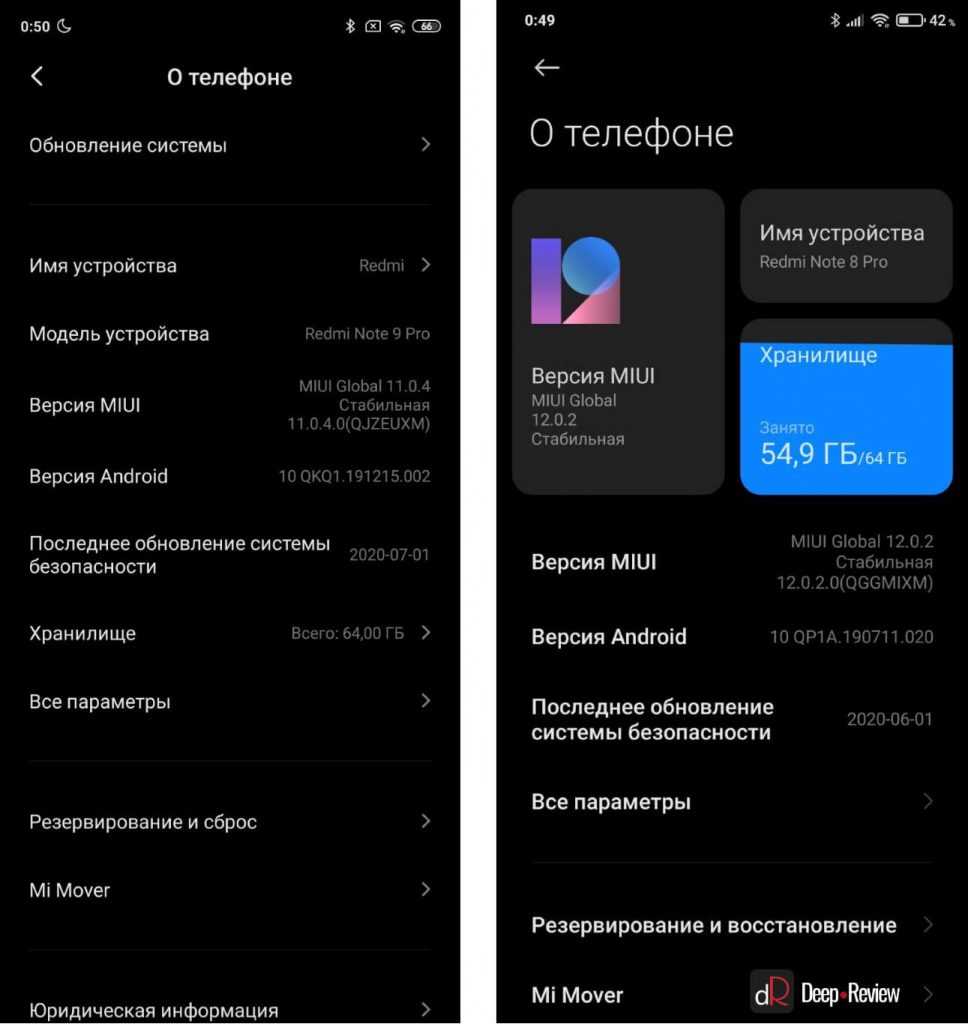
Для этого понадобится режим разработчика. Активация этого раздела происходит в разделе “О телефоне“. Нужно несколько раз подряд нажать на Версию MIUI.
Система оповестит о том, что раздел разработчика запущен.
Затем из основного меню переходите в “Расширенные настройки” и находите раздел “Для разработчиков“.
Прокрутить до:
- анимация окон
- анимация переходов
- длительность анимации
Все значения установить 0,5 вместо 1. Ускорили анимацию в два раза. И это заметно.

Информация о статье
В создании этой статьи участвовала наша опытная команда редакторов и исследователей, которые проверили ее на точность и полноту.
Категории: Смартфоны
На других языках:
English: Rotate Screen on iPhone, Italiano: Disattivare la Rotazione Automatica dello Schermo su iPhone, Português: Girar a Tela no iPhone, Español: girar la pantalla en un iPhone, Deutsch: Den Bildschirm auf dem iPhone drehen, Français: faire pivoter l’écran d’un iPhone, Bahasa Indonesia: Memutar Layar di iPhone, العربية: تفعيل خاصية تدوير الشاشة في الآيفون, ไทย: หมุนหน้าจอ iPhone, 中文: 在苹果手机上旋转屏幕, Tiếng Việt: Xoay màn hình trên iPhone, 日本語: iPhoneの画面を回転させる
Эту страницу просматривали 108 527 раз.
Была ли эта статья полезной?
Да Нет
4. Система жестов
В MIUI 12 компания Xiaomi наконец-то удалила собственную реализацию жестов и включила систему навигации жестов Android 10. Вы можете перемещаться назад с обеих сторон, но вы не можете менять приложения, удерживая жест назад. Кроме того, вы можете переключаться между приложениями, проводя пальцем влево и вправо внизу экрана. С учетом сказанного, что мне нравится в MIUI, так это то, что он добавляет свои доработки. В то время как система жестов почти в наличии, Xiaomi добавил способ открыть конкретное меню приложения сверху с экрана. В основном это означает, что сверху вы можете провести вправо, чтобы открыть меню бургера, и это не вызовет жест спины. Как это удивительно? Еще одна причина любить MIUI 12.


16. Резервное копирование и восстановление компьютера
Средство резервного копирования и восстановления в MIUI 12 обладает крайне необходимой функцией. Теперь вы можете выполнять резервное копирование и восстановление данных на компьютерах, и процесс довольно гладкий. Вам просто нужно сделать резервную копию всех ваших данных с помощью инструмента резервного копирования и восстановления на вашем смартфоне, а затем скопировать папку на компьютер. После процесса резервного копирования Вы можете найти папку для резервного копирования внутри MIUI -> Backup -> AllBackup, Кстати, файлы резервных копий хранятся в формате BAK. И если вы хотите восстановить резервную копию с компьютера, просто переместите папку резервной копии на свой смартфон. После этого откройте инструмент резервного копирования и восстановления и выберите «Восстановить с компьютера». Здесь он автоматически обнаружит папку с резервной копией, а затем вы сможете продолжить процесс восстановления
Однако обратите внимание, что вы не создаете резервную копию папки DCIM, в которой хранятся все ваши фотографии, видео и снимки экрана. В этом случае вам нужно сделать резервную копию папки DCIM вручную

Дизайн
Для начала стоит отметить незначительные изменения во внешнем виде MIUI 11. Каких то кардинальных перемен здесь не наблюдается. К примеру можно сравнить рабочие столы с MIUI 10. Как говорится, найдите десять отличий:
 слева — MIUI 10, справа — MIUI 11
Слегка изменился дизайн ярлыков и папок — края стали более закругленными и сами иконки выглядят немного более крупными. Теперь давайте переместимся в «Настройки». Здесь изменения более значительны:
 слева — MIUI 10, справа — MIUI 11
В меню настроек немного поменялся шрифт и полностью переработаны иконки для всех пунктов меню.
Если переместиться в приложение «Телефон» и открыть любой контакт, то и тут мы увидим разницу:
 слева — MIUI 10, справа — MIUI 11
Здесь на лицо не только легкая смена дизайна. Под пунктом «Контакты» в MIUI 11 теперь отображается журнал вызовов. Мелодия по умолчанию переместилась под журнал и найти ее можно немного прокрутив экран вниз.
А вот шторка уведомлений осталась прежней:

Если подводить итог по изменениям в дизайне, что можно сказать? С одной стороны, с обновлением до MIUI 11 никакого «вау» эффекта не произошло. С другой стороны приятно, что все осталось на своих привычных местах. Безусловно, есть нововведения по некоторым функциям, о которых мы поговорим чуть позже.
Установка MIUI 12.5 на MIUI 12: план обновления и все необходимые шаги
Если вы являетесь владельцем смартфона на MIUI 12 и хотите получить все новые функции и улучшения MIUI 12.5, вам потребуется обновление вашего устройства. В этой статье мы рассмотрим план обновления и все необходимые шаги для установки MIUI 12.5 на MIUI 12.
1. Проверьте доступность обновления
Прежде чем начать процесс обновления, убедитесь, что для вашего устройства доступно обновление MIUI 12.5. Для этого перейдите в настройки телефона и прокрутите вниз до раздела «О телефоне». Затем нажмите на «Обновление системы» и проверьте наличие доступных обновлений. Если обновление MIUI 12.5 доступно, вы увидите соответствующее уведомление и сможете перейти к следующему шагу.
2. Резервное копирование данных
Перед обновлением рекомендуется создать резервную копию всех важных данных на вашем устройстве. Это поможет вам избежать потери информации в случае каких-либо проблем или сбоев во время обновления. Вы можете использовать встроенные инструменты резервного копирования в настройках телефона или сторонние приложения для этой цели.
3. Зарядите устройство
Убедитесь, что ваше устройство полностью заряжено перед началом обновления. Это поможет избежать отключения устройства во время процесса обновления, что может привести к негативным последствиям.
4. Установка обновления MIUI 12.5
Перейдите в настройки телефона и найдите раздел «Обновление системы». Нажмите на этот раздел и выберите опцию «Проверить обновления». Вам будет показано доступное обновление MIUI 12.5. Нажмите на «Обновить», чтобы начать процесс установки.
5. Дождитесь завершения обновления
После нажатия на кнопку «Обновить» ваше устройство начнет загружать и устанавливать обновление MIUI 12.5. Дождитесь завершения процесса обновления. Во время этого процесса ваше устройство может перезагружаться несколько раз. Не выключайте и не перезагружайте устройство до тех пор, пока обновление не будет полностью установлено.
6. Проверьте изменения
После завершения обновления ваше устройство будет работать на MIUI 12.5. Проверьте все новые функции и улучшения, доступные в этой версии MIUI. Если вы обнаружите какие-либо проблемы или несоответствия, не стесняйтесь обращаться в службу поддержки MIUI для получения помощи.
Следуя этим шагам, вы сможете установить обновление MIUI 12.5 на свое устройство MIUI 12 и насладиться новыми функциями и улучшениями, которые предлагает эта версия операционной системы.
Полноэкранный индикатор
Специалисты Xiaomi позаимствовали у iOS не только дизайн центра управления, но и полноэкранный индикатор на дисплее. Он выглядит как маленькая полоска в нижней части и отображается, когда пользователь выбирает в настройках навигацию жестами.
Проведение пальцем по индикатору к правому или левому краю – это переключение между активными приложениями. Если индикатор не нужен, его можно скрыть:
- Войти в «Настройки».
- Выбрать «Расширенные настройки».
- Далее перейти во вкладку «Безграничный экран».
- Нажать на «Скрыть полноэкранный индикатор».
После его исчезновения с рабочего стола переключение между приложениями будет доступно после проведения пальцем снизу вверх, а затем в любую сторону экрана.
Плавающее окно
Интересная функция которой ранее не было. Она напоминает функцию картинка в картинке. Активировать плавающее окно можно следующим образом:
- запускаете фоновое меню
- выбирает любое приложение и удерживаете его касанием, откроется меню в котором появился новый значок
- нажав на него, приложение будет активно, но в малом окне поверх оболочки
Это мини-окно будет работать точно так же как и в полноэкранном режиме. Его можно перемещать в любое место экрана и выполнять любые действия в нем. Перемещение происходит за верхний край окна.
Если мини окно переместить в самый угол экрана, оно уменьшится.

А также плавающее окно можно запустить из меню приложений, для этого имеется кнопка с одноименным названием. Клик по нему откроет окно с 10 приложениями. А вот какие приложения добавить в этот список можно выбрать самостоятельно, нажав на иконку редактирования.
9. Новая система разрешений
Xiaomi, кажется, усложняет приложениям получение разрешений на все время в MIUI 12. Теперь, когда приложение пытается получить доступ к разрешению, ему будет показано запрос на разрешение составлен со всеми деталями что приложение может делать с этим разрешением. Например, он не только показывает разрешение «Хранилище», но и показывает, что с этим разрешением приложение может изменять и удалять свои файлы. Это помогает потребителям понять, что они позволяют сторонним приложениям делать. Кроме этого, каждый запрос на разрешение имеет наименее инвазивную опцию конфиденциальности в качестве опции по умолчанию. Например, «Разрешить только при использовании приложения» в запросах разрешений вместо «Всегда разрешать». Опять же, это небольшое изменение дизайна приводит к изменению поведения пользователя при предоставлении разрешения. Для меня новая система разрешений является одной из лучших функций MIUI 12.

Вы выбираете, как заблокировать приложения в MIUI
СОДЕРЖАНИЕ конфиденциальность и безопасность также в мобильных телефонах китайского производителя и дополнительно увеличивается в терминалах с этой версией уровня настройки. Вот почему в приложении безопасности он позволяет нам выбирать Блокировать приложения паролем инструмент или другую альтернативу, которую мы объясним ниже.
В MIUI 11 появилась альтернатива установки пароля для тех приложений, которые мы хотели. Но теперь мы можем заблокировать их доступ к определенным с помощью наших отпечаток пальца . Очень полезный и гибкий вариант, с помощью которого нам не придется вводить какой-либо код и с помощью которого мы будем тратить меньше времени на доступ к тем определенным приложениям, которые мы защитили. Чтобы активировать его, мы должны выполнить следующие шаги:
- Зайдите в Настройки> Приложения.
- Оказавшись внутри, вам нужно будет нажать на блокировку приложения.
- После этого вам нужно будет выбрать между отпечатком пальца или паролем. Кроме того, он предлагает нам возможность заблокировать до 10 приложений с помощью этих методов.
Упрощённый режим для использования телефона детьми и пожилыми людьми
Одной из ожидаемых фишек MIUI 12 стал упрощённый режим, включив который, интерфейс телефона меняется, становится гораздо проще, иконки увеличиваются в размере и их количество на экране заметно уменьшается.
Этот режим будет крайне полезен для детей, которые любят нажимать на всё, что видят, не задумываясь о последствиях, или для пожилых людей, которые в силу различных причин не всегда могут разобраться и быстро среагировать при использовании тяжёлого полноценного интерфейса современных смартфонов.
Метки: MIUI 12, интерфейс, функции
Об авторе: MiMaster
Привет, меня зовут Тимур. Я с детства увлекался компьютерами и IT-Индустрией, мне это нравится, это моя страсть. Последние несколько лет глубоко увлёкся компанией Xiaomi: идеологией, техникой и уникальным подходом к взрывному росту бизнеса. Владею многими гаджетами Xiaomi и делюсь опытом их использования, но главное — решением проблем и казусов, возникающих при неожиданных обстоятельствах, на страницах сайта mi-check.ru


Карусель обоев
Ох уж эта карусель. То пропадает, то появляется, то отказываются от нее, то вновь включают в систему. По мне, так вполне веселая опция, радующая глаз при «зажигании» дисплея. Смена декораций (приветственных фото) при разблокировке пришлась по вкусу многим.
Появилась она в восьмой версии фирменной оболочки, но почему то впоследствии пропала. Затем появилась вновь, но уже не активная по умолчанию. Поэтому выпала из поля зрения пользователей и, если о ней ничего не знать, то можно и не воспользоваться.
Итак, нам нужно, чтобы обои на экране блокировки мелькали, как в калейдоскопе. Поэтому запускаем карусель, пусть покрутит перед нами разнообразные картинки, может, кому то поднимет настроение. Заходим по пути: Настройки — Блокировка и защита —Карусель обоев. Все ее функции перед вами, начинаем настраивать.

Позиционируются они, как обои высокого качества, так и есть на самом деле. Включаем карусель и выставляем частоту смены изображения на экране. От 15 минут до раза в сутки. Кроме этого, в настройках будут отображены все имеющиеся подписки. Выбрать и рассортировать, что включать, а что нет, дело ваше. Для большего эффекта, можете активировать подкачку из интернета, но помните о трафике.
Измените уведомления в соответствии с вашим стилем
Одним из преимуществ версии MIUI 12 азиатского производителя является то, что она дает нам возможность решить, какие уведомления, которые мы хотим получать . Итак, чтобы настроить его, вам нужно будет войти в «Настройки»> «Уведомления» и выбрать один из режимов, которые появляются, нам придется переходить по одному. У нас даже есть альтернатива выбора формата: либо на основе MIUI в качестве рекомендации, либо на Android.
Кроме того, это не только позволяет нам деактивировать уведомления тех приложений, которые мы не хотим отображать в нашем терминале, но мы также можем решить, где мы хотим отображать каждое из них. Это даст нам три варианта: первый будет уведомлением на экране блокировки, другой будет связан с плавающими и, наконец, иконками каждого приложения.
Даже если мы войдем в Настройки> Уведомления, опция под названием Бар Уведомление также появится, с помощью которого мы можем изменить внешний вид панели уведомлений. Это даст нам две возможности: выбрать между аспектом Android или другим, более классическим MIUI.
MIUI 14: боковая панель стала лучше
Боковая панель уже давно является частью MIUI. Как видно из названия, это полоса, которая плавает сбоку (обычно слева) от дисплея. При нажатии на нее отображаются все приложения в виде тонкой полоски, что позволяет запускать любое приложение, независимо от того, что находится на вашем экране в данный момент. Затем приложение открывает окно, которое вы можете перемещать, изменять размер и следить за ним, даже когда делаете что-то еще. Это очень быстрый вариант запуска и удобная функция для многозадачных пользователей, которым нравится открывать много приложений.

Теперь, в MIUI 13, вы могли, самое большее, открыть одно приложение с помощью боковой панели поверх уже запущенного. В MIUI 14 мы обнаружили, что можем открывать больше приложений, и на одном этапе у нас было четыре приложения всего в одном окне — одно было основным видео, а три других (Заметка, Калькулятор и Твиттер) запускались с боковой панели. . Кроме того, в отличие от MIUI 13, где вы могли только уменьшить размер приложения, запускаемого с боковой панели, до меньшего окна, в MIUI 14 вы можете сделать его значком и разместить в углу дисплея. Очень круто!
Связанное чтение: 5 лучших скрытых настроек MIUI, которые вы должны использовать
Калькулятор
В приложении калькулятора есть неочевидные функции. Например, там можно конвертировать валюту, вести бюджет, рассчитывать индекс массы тела.
Расширенные настройки калькулятора на примере Redmi Note 5. Скриншоты автора
Конвертер величин
Если нажать на вторую иконку в верхнем ряду приложения калькулятора, откроется список конвертеров, среди которых есть перевод объема данных, расчет возраста, скидок, дат, счетчик индекса массы тела и многое другое.
Финансовые инструменты
Также через калькулятор можно считать доходы от инвестиций, вести контроль за кредитами и переводить валюты из одной в другую.
Инженерный калькулятор
Если вам нужен расширенный формат калькулятора, то в левом нижнем углу есть кнопка с двумя квадратами и стрелками. Она переводит калькулятор в инженерный формат, и вам становятся доступны такие функции, как вычисление синуса, косинуса, квадратного корня и т. д.
Планируйте время на мобильном телефоне без перерывов
Вам нужно сосредоточиться на работе и не хотите, чтобы ваш мобильный телефон беспокоил вас звонками и уведомлениями? Затем примените этот трюк.
MIUI позволяет запрограммировать период времени, чтобы не отвлекаться от регуляторов громкости. Для этого нажмите любую из кнопок громкости, чтобы на экране появился мини-регулятор громкости, и выберите меню из трех точек.

Вы увидите, что у вас есть опции «Без звука» и «Не беспокоить», чтобы активировать их, плюс программирование обратного отсчета на периоды от 30 минут до 8 часов. По истечении этого времени они автоматически деактивируются, и на мобильном телефоне будут доступны все функции, как всегда.
Следует иметь в виду, что эти режимы «Без звука» и «Не беспокоить» могут иметь разные настройки в зависимости от ваших потребностей. Чтобы изменить их, просто зайдите в Настройки >> Звук и вибрация >> Отключить / Не беспокоить.